
Блог
Как загрузить книги на Kindle (EPUB, AZW3, PDF): 4 способа
Окт
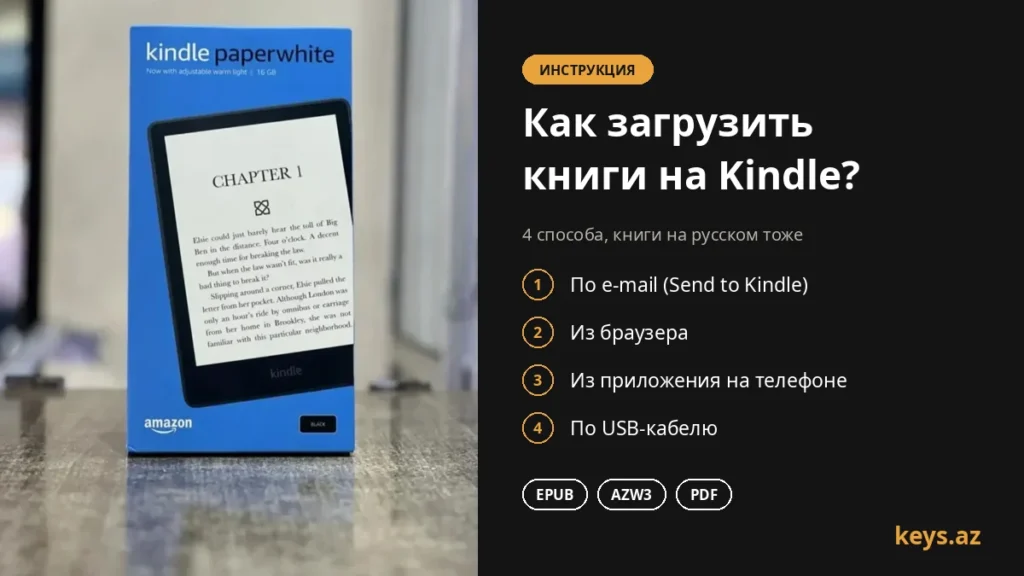
Чтобы загрузить книгу на Kindle, отправьте EPUB-файл через бесплатный сервис Amazon «Send to Kindle»: по электронной почте, из браузера или из приложения на телефоне. Через несколько минут книга появится на Kindle, кириллица отображается корректно. Файлы AZW3 нужно скопировать напрямую по USB-кабелю.
Какой способ вам подходит?
| Способ | Что нужно и когда удобно |
|---|---|
| 1. По электронной почте | Адрес почты Kindle. С телефона или компьютера, если файл меньше 50 МБ |
| 2. Из браузера (сайт Send to Kindle) | Компьютер и браузер. Достаточно перетащить файл, до 200 МБ |
| 3. Приложение на телефоне | Приложение Kindle на телефоне. Нажимаете на файле «Поделиться → Kindle» |
| 4. USB-кабель | Кабель USB-C и компьютер. Единственный способ для файлов AZW3; интернет не нужен |
Перед началом
- Kindle должен быть подключён к Wi-Fi и привязан к аккаунту Amazon (аккаунт бесплатный).
- Файл книги должен быть в формате EPUB — для Kindle это самый удобный вариант: текст подстраивается под экран, шрифт можно увеличить.
- В названии файла не должно быть специальных символов — выберите простое имя, например Master-i-Margarita.epub.
Способ 1: по электронной почте
Шаг 1. Найдите адрес почты Kindle
У каждого Kindle есть свой адрес (например, imya_123@kindle.com). Его можно посмотреть на Kindle в разделе Settings → Your Account → Send-to-Kindle Email или на сайте Amazon в разделе Manage Your Content and Devices → Preferences → Personal Document Settings.
Шаг 2. Добавьте свою почту в список разрешённых
На сайте Amazon в том же разделе Personal Document Settings добавьте адрес, с которого будете отправлять книги (например, Gmail), в список «Approved Personal Document E-mail List». Без этого отправленные книги на Kindle не придут.
Шаг 3. Отправьте книгу
Создайте новое письмо, укажите адрес Kindle как получателя и прикрепите EPUB-файл. Тему и текст писать не нужно. Если Kindle подключён к Wi-Fi, книга появится в библиотеке через несколько минут.
Способ 2: из браузера
- Откройте на компьютере браузер и перейдите на страницу amazon.com/sendtokindle.
- Войдите в аккаунт Amazon, к которому привязан Kindle.
- Перетащите файл книги на страницу или нажмите «Select files».
- Нажмите «Send» — книга будет отправлена на все ваши Kindle.
Способ 3: с телефона
- Установите на телефон приложение Kindle и войдите в тот же аккаунт Amazon.
- Откройте файл книги (в WhatsApp, Telegram, «Файлах» и т. д.) и нажмите «Поделиться».
- Выберите в списке Kindle и отправьте.
Способ 4: по USB-кабелю
- Подключите Kindle к компьютеру кабелем USB-C. В Windows он появится как отдельный диск. На Mac для новых моделей Kindle может понадобиться дополнительная программа.
- Откройте на Kindle папку documents.
- Скопируйте в неё файл AZW3 или MOBI, а не EPUB. Если скопировать EPUB по USB, Kindle его не откроет — для EPUB используйте способы 1–3.
- Безопасно отключите Kindle от компьютера — книга появится в библиотеке.
Какие форматы поддерживаются?
| Формат | Send to Kindle (1–3) | USB-кабель (4) | Удобство чтения |
|---|---|---|---|
| EPUB | ✓ | — | Самый удобный: текст подстраивается под экран |
| AZW3 | — | ✓ | Самый удобный: собственный формат Kindle |
| ✓ | ✓ | Неудобно на маленьком экране: страница фиксированного размера | |
| DOCX, TXT, RTF | ✓ | — | Хорошо |
Что делать с PDF-книгами?
Страница PDF сделана под формат бумажного листа и на экране 6–7 дюймов выглядит мелко: приходится увеличивать и прокручивать. Есть два решения:
- Конвертировать PDF в EPUB. Бесплатная программа Calibre переводит PDF и другие файлы в EPUB или AZW3. С простыми текстовыми книгами получается хорошо, в книгах с большим количеством таблиц и иллюстраций вёрстка может съехать.
- Выбрать Kindle с большим экраном. Для учебников, научных книг и схем удобнее большой экран, как у 10,2-дюймового Kindle Scribe (для него у нас есть чехол).
Если что-то не получается
| Книга не приходит на Kindle | Есть ли адрес отправителя в списке разрешённых? Подключён ли Kindle к Wi-Fi? Нажмите на Kindle «Sync» (синхронизировать). |
|---|---|
| Amazon присылает письмо «не поддерживается» | Файл в формате AZW3 или MOBI — скопируйте его по USB или конвертируйте в EPUB через Calibre. |
| Буквы отображаются неправильно | Выберите на Kindle другой шрифт (Aa → Font). Если не помогло, пересоздайте EPUB через Calibre. |
| Скопировал по USB, а книги нет | Файл лежит в папке documents? Если это EPUB, по USB он не работает — отправьте через Send to Kindle. |
Частые вопросы
Показывает ли Kindle книги на русском языке?
Да. Книги на русском в форматах EPUB и AZW3 открываются на Kindle, кириллица отображается корректно. Меню устройства тоже можно переключить на русский язык.
Платная ли отправка книг?
Нет. Сервис Send to Kindle бесплатный, нужен только аккаунт Amazon.
Какой формат лучше для загрузки книг на Kindle?
EPUB (через Send to Kindle) или AZW3 (по USB). В обоих текст подстраивается под экран и шрифт можно увеличить. PDF читать на маленьком экране неудобно.
Через сколько минут приходит отправленная книга?
Обычно через несколько минут. Kindle должен быть подключён к Wi-Fi.
Помогаете ли вы с настройкой Kindle после покупки?
Да. Тем, кто купил Kindle на Keys.az, бесплатно помогаем через WhatsApp: создать аккаунт Amazon, подключить устройство и загрузить первые книги.
Если у вас ещё нет Kindle
На Keys.az есть оригинальные Amazon Kindle и чехлы для каждой модели: электронные книги Kindle · чехлы для Kindle · какой Kindle выбрать? · цены на Kindle 2026
Последнее обновление: 24 октября 2026.
